4.1.2创建工具
本节介绍如何在RobAI软件中创建自定义工具装置(如焊枪、夹爪等)。工具是安装在机器人末端执行器上的设备,通过创建工具装置,用户可以在仿真环境中模拟各种末端执行器的实际工作情况。
导入工具模型
点击顶部菜单栏“附件”,选择“导入”,弹出文件选择窗口。
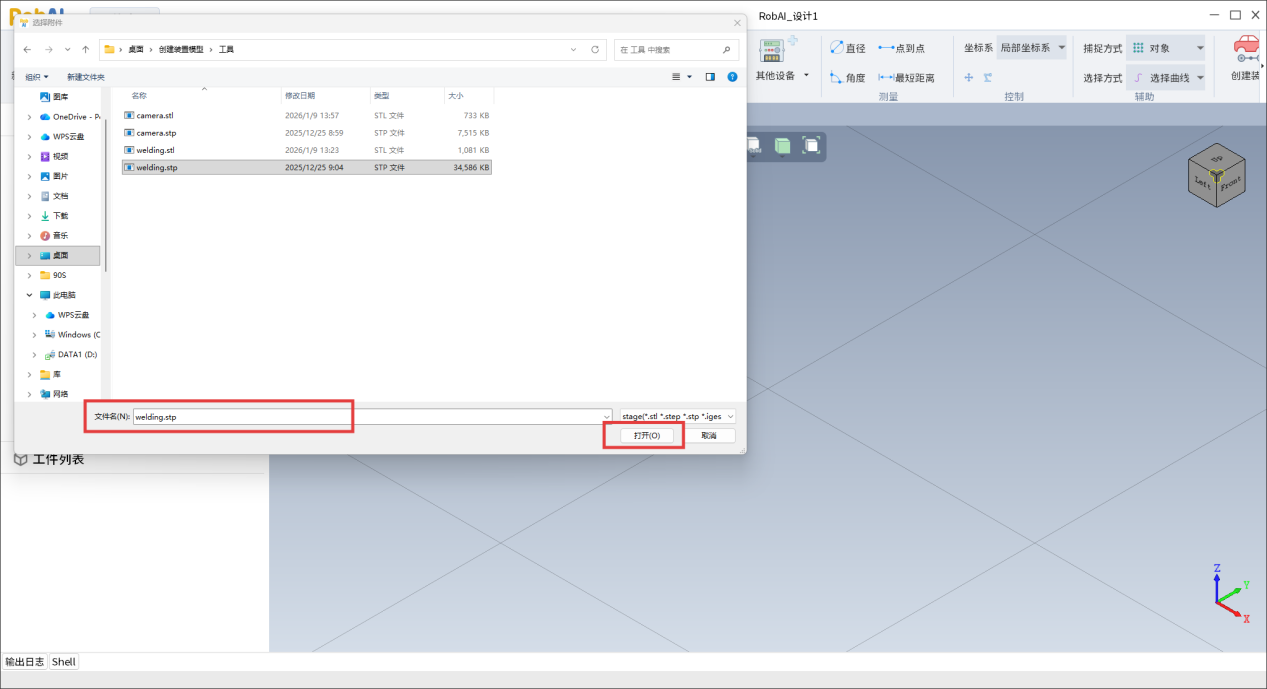
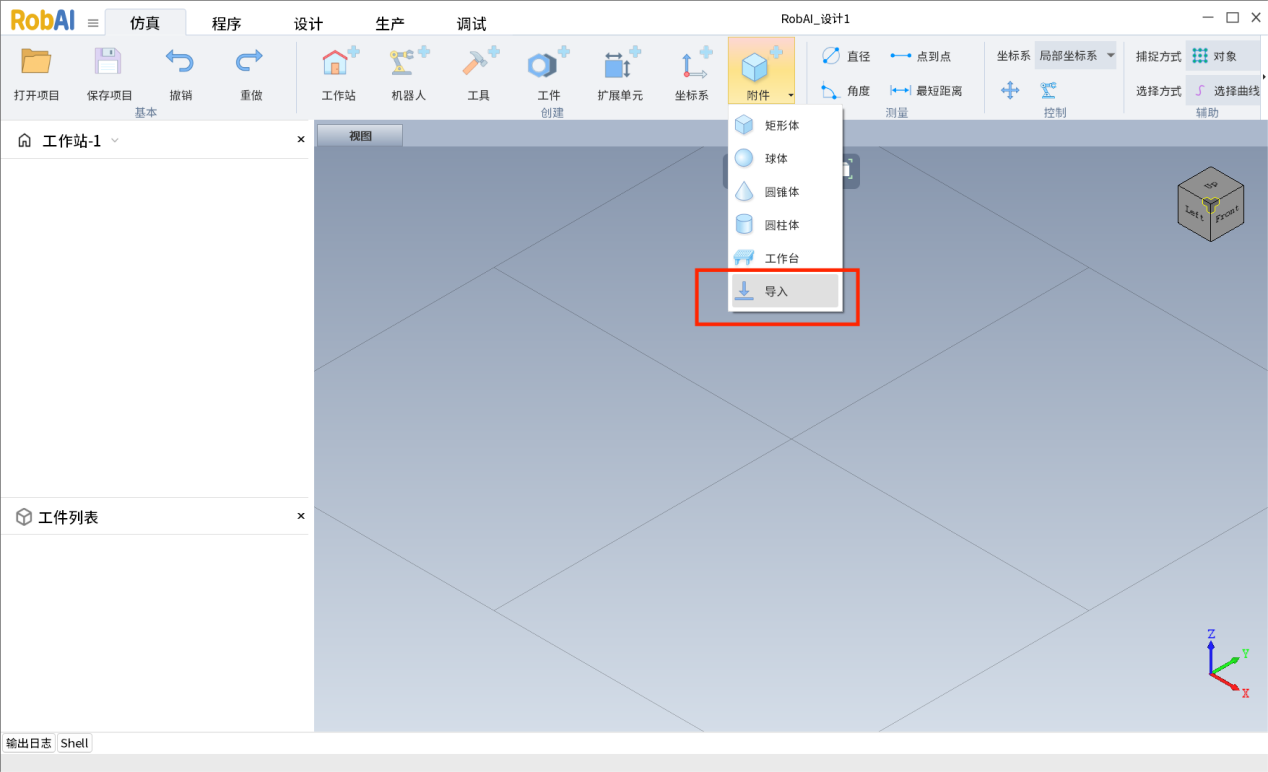 选择工具模型文件(支持.stp格式),点击"打开"导入工具模型。
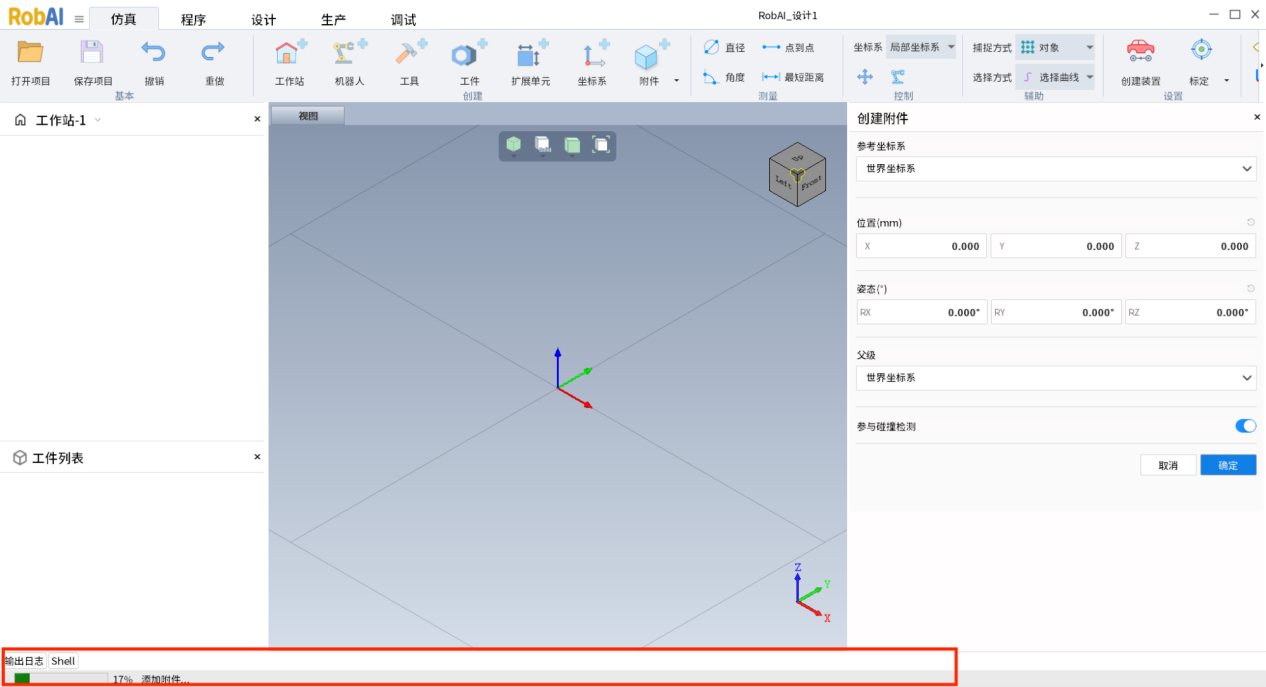
 附件加载中。
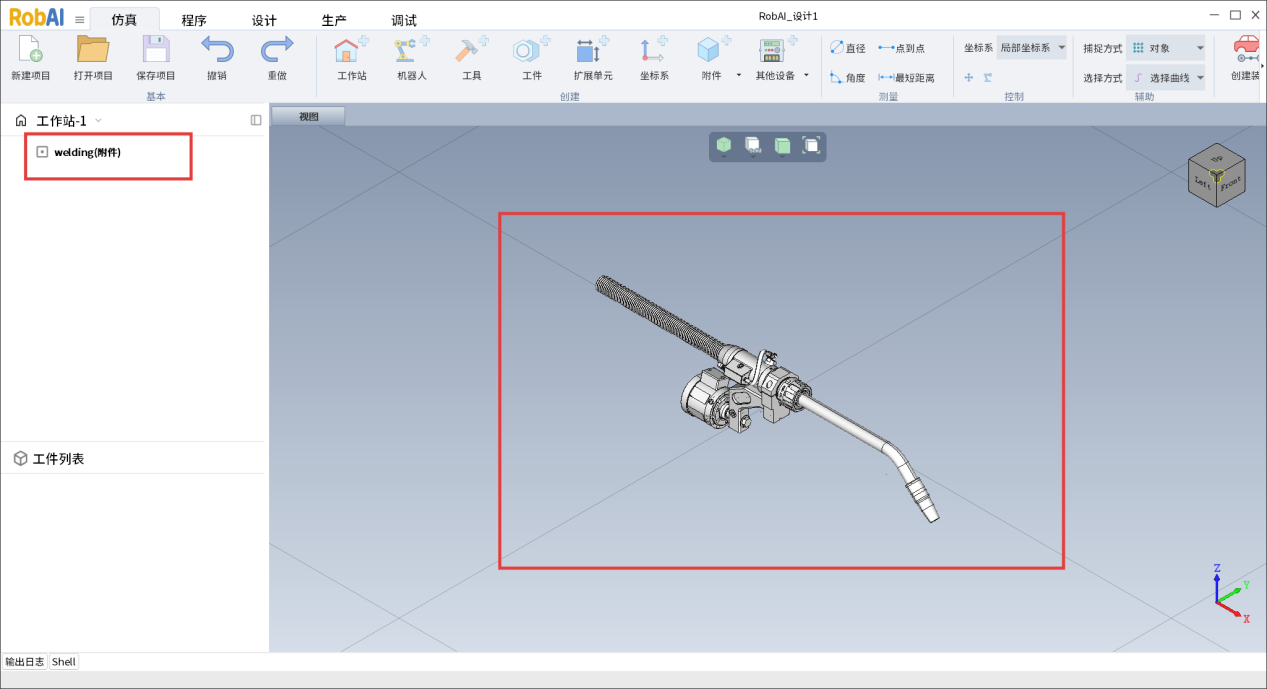
 导入成功后,工具模型显示在图形视窗中,左侧设备树中出现“welding(附件)”项。
创建机械装置
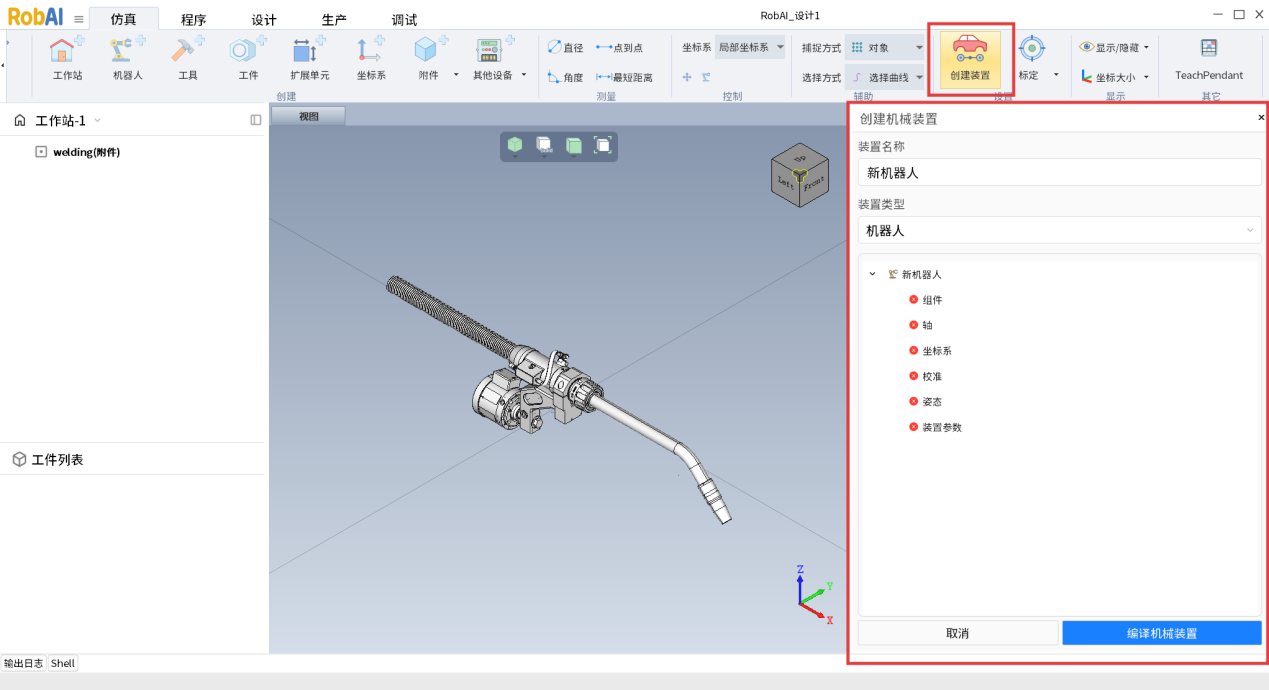
点击菜单栏中的"创建装置"按钮,弹出"创建机械装置"面板。
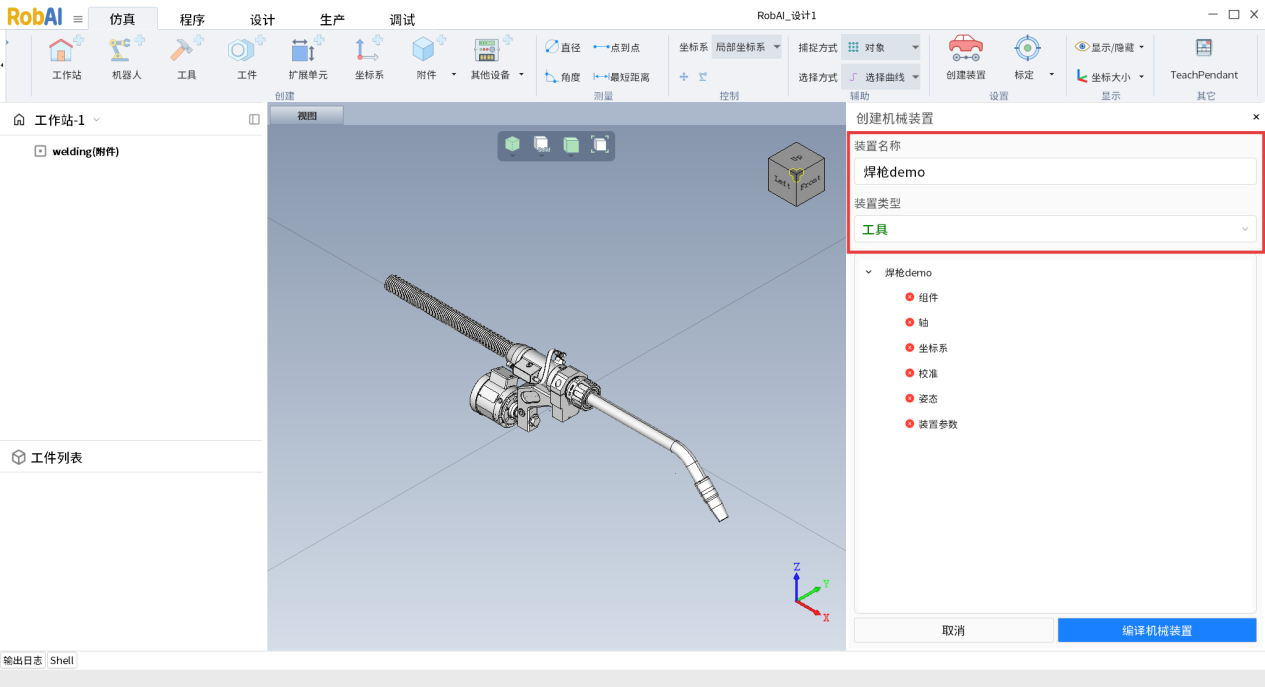
设置名称类型:
·装置名称:输入工具名称,如"焊枪demo"
·装置类型:选择"工具"
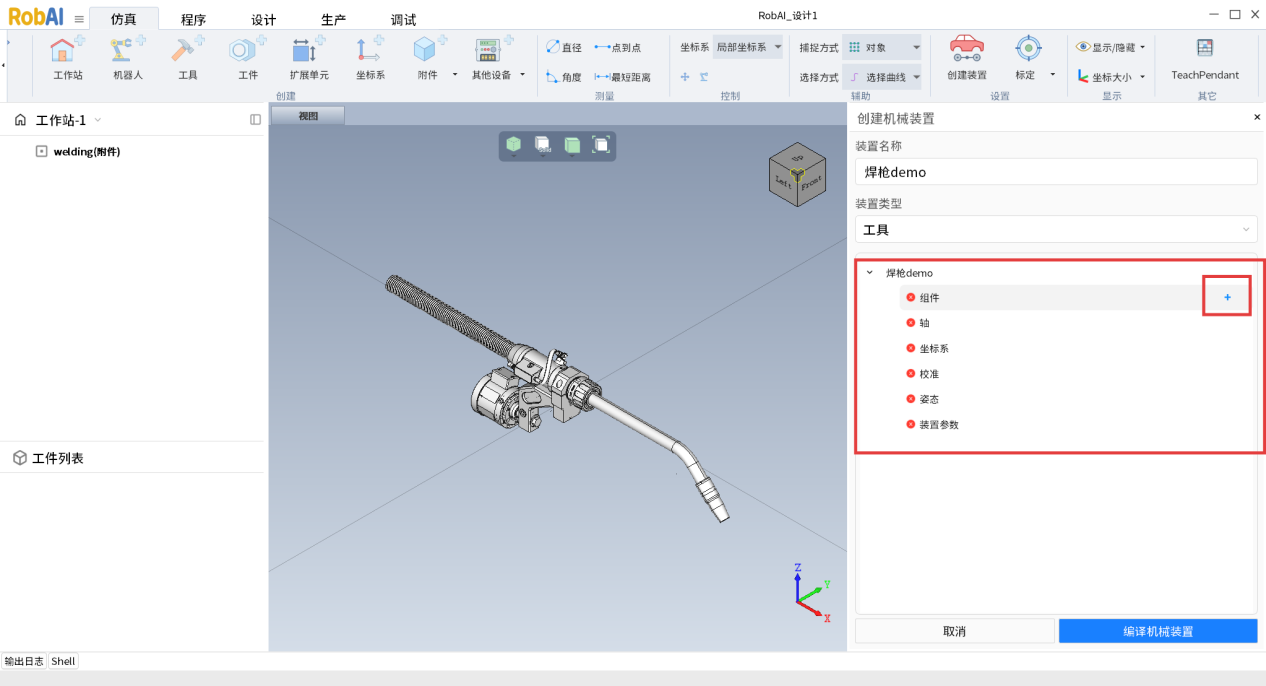
添加组件
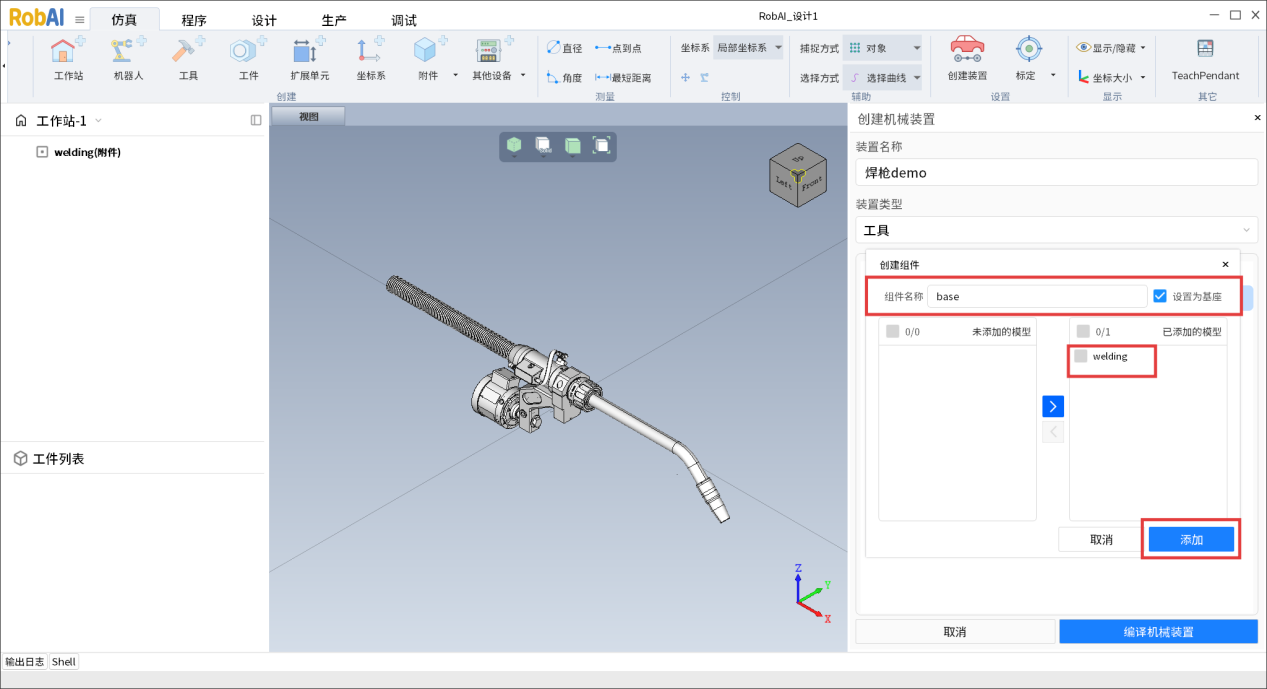
点击"添加组件"按钮,将welding添加到装置结构中。
添加时需勾选“设置为基座”。
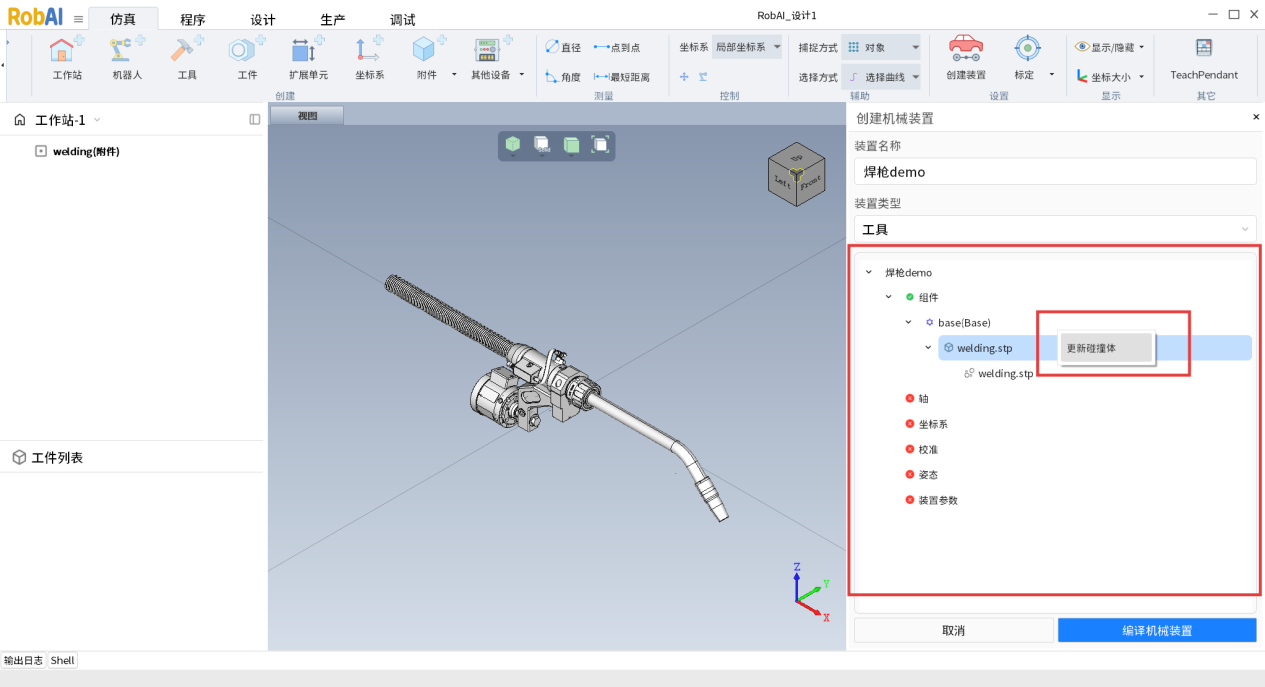
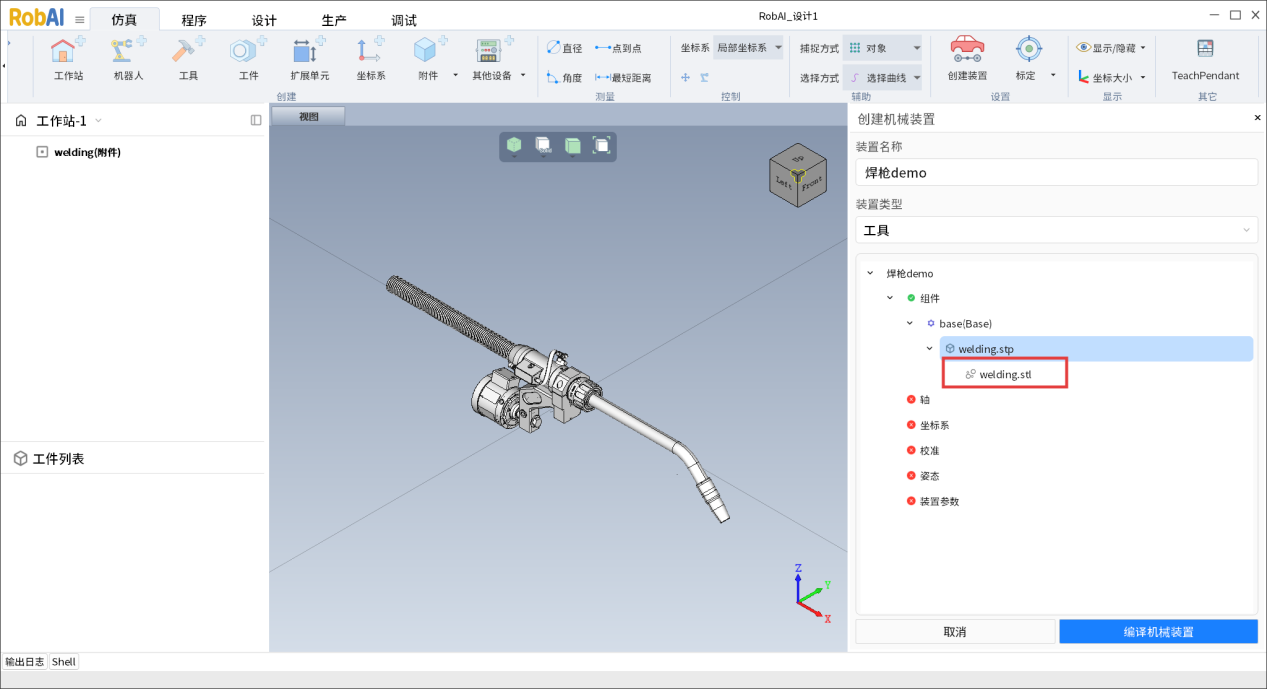
点击welding.stp选择“更新碰撞体”。
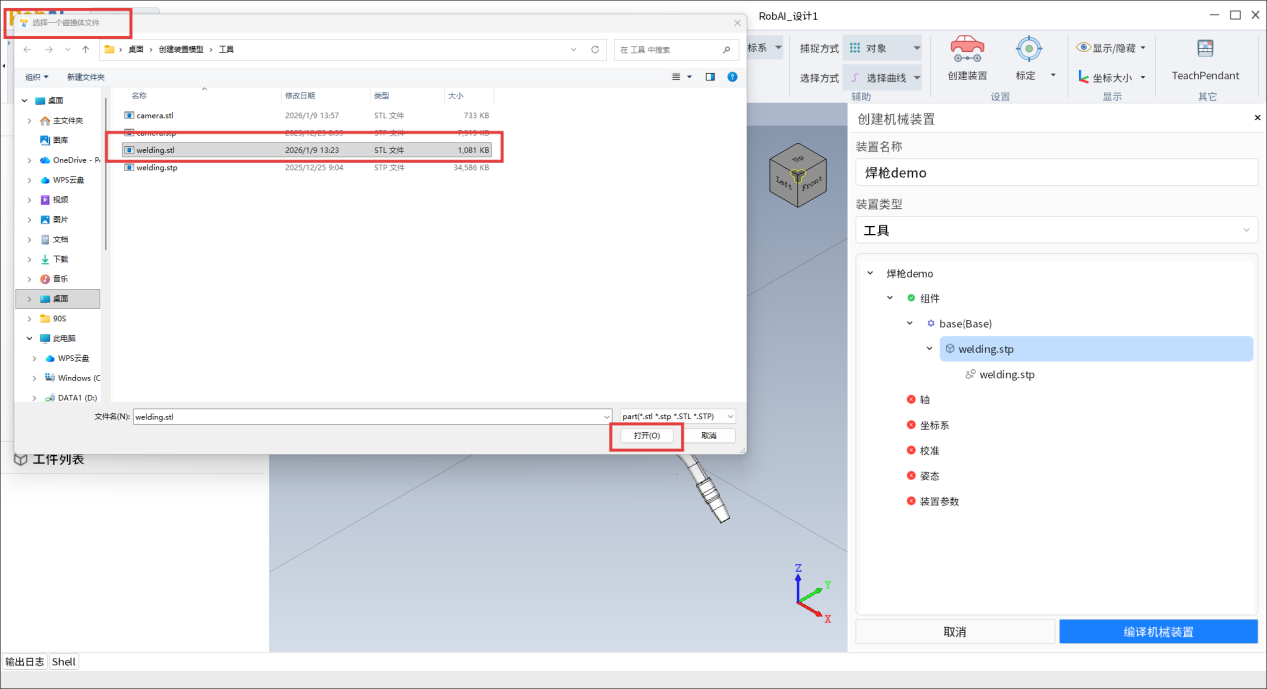
弹出文件框,选择碰撞体文件welding.stl。
改变前:
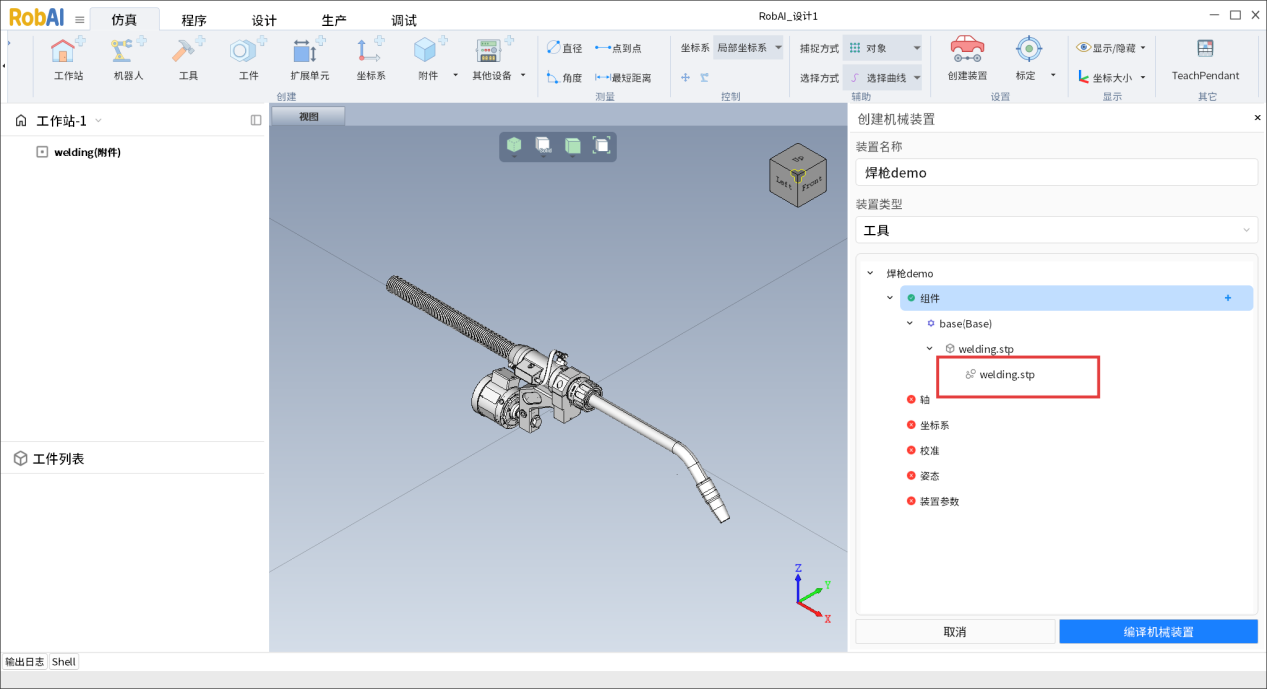
改变后:
定义坐标系
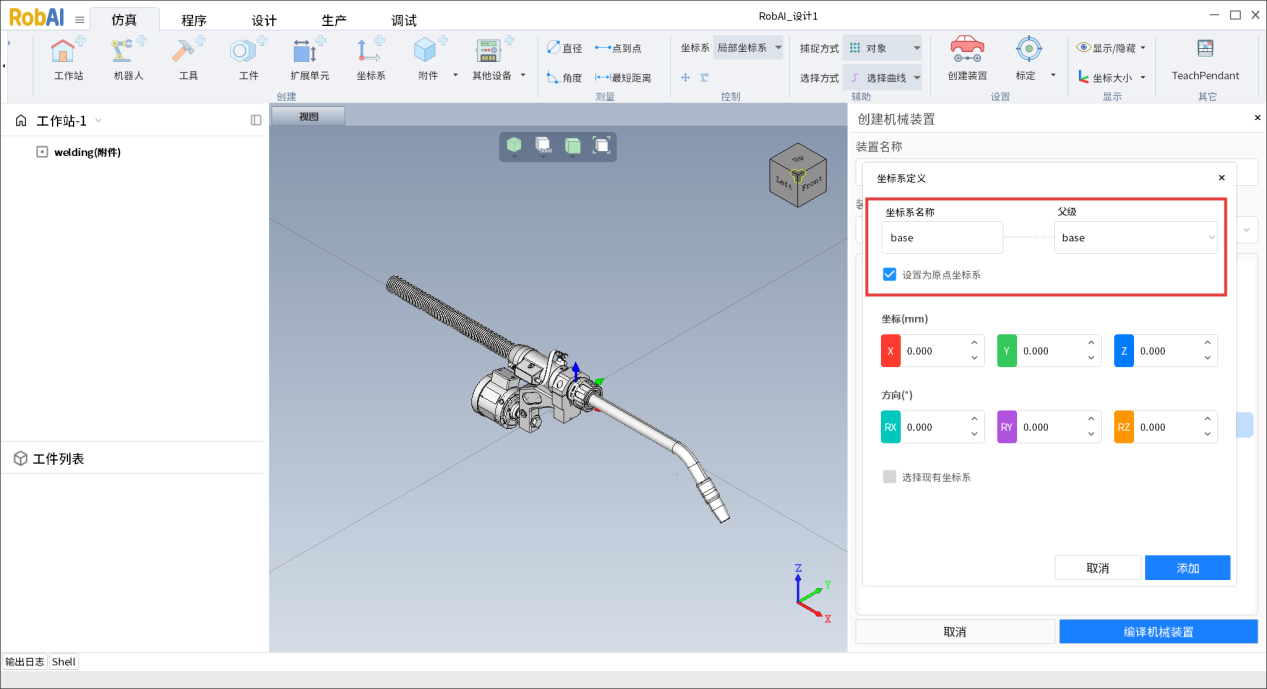
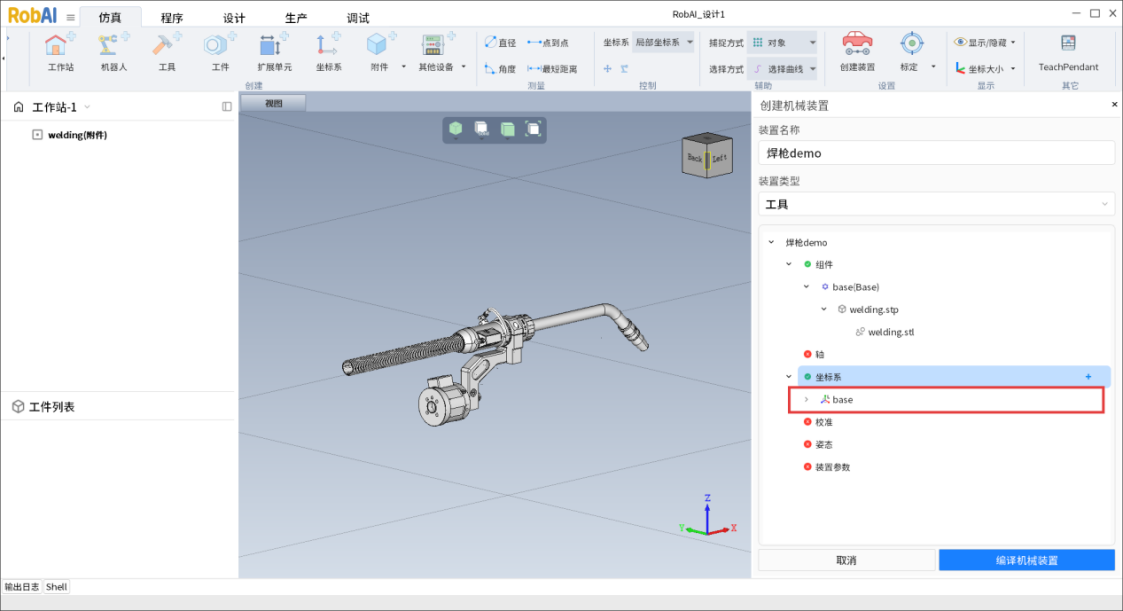
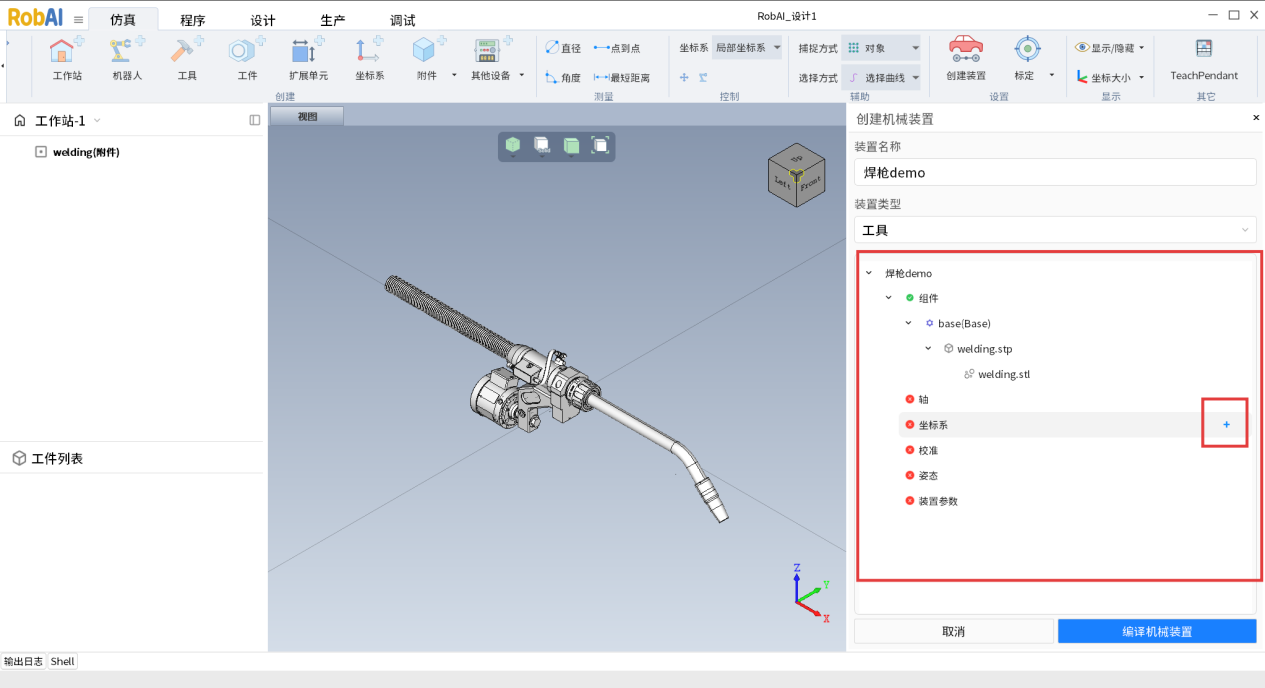 添加坐标系base,父级为base,勾选设置为原点坐标系。
 先点击参数输入框再在图像视窗中鼠标点击焊枪demo与机器人相连的末端,自动生成base坐标系。可手动更改坐标系位置和方向。
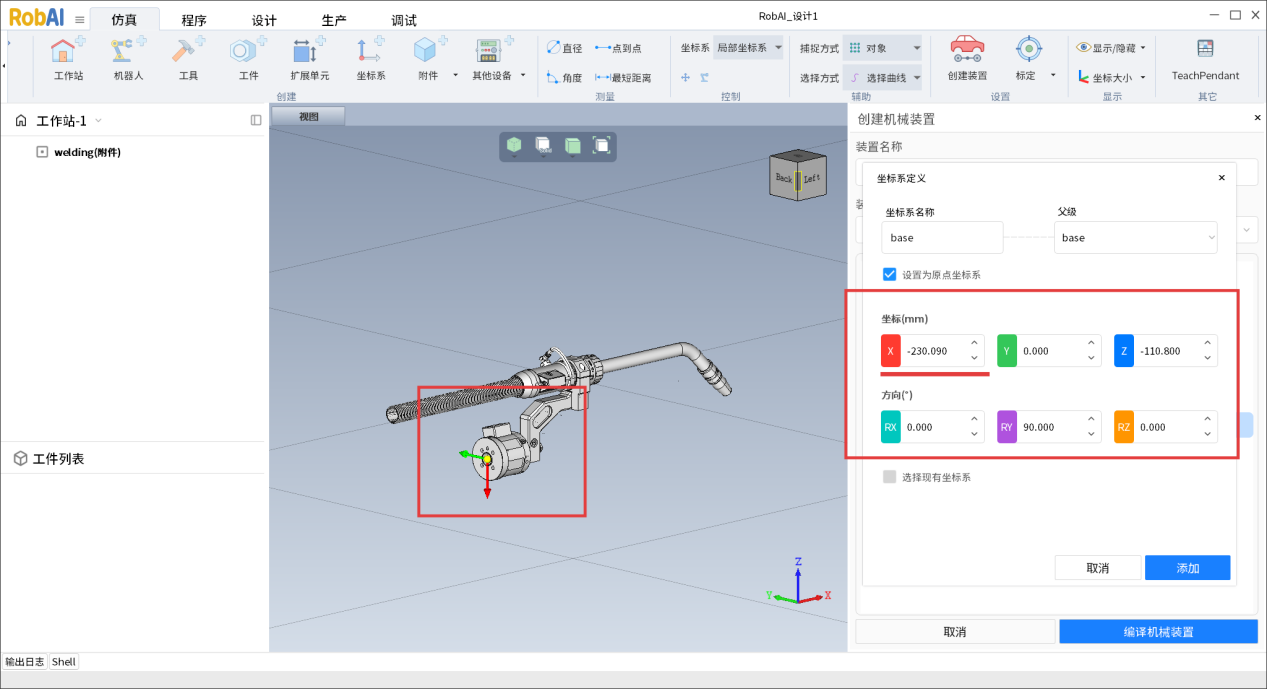
完成后点击「添加」保存得到坐标系。
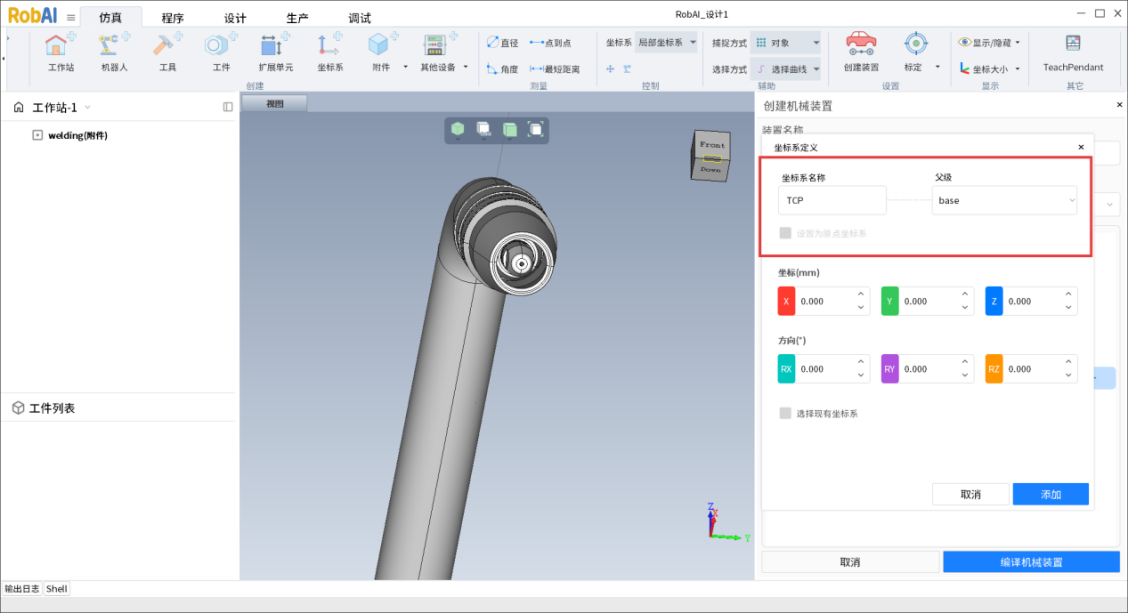
同理添加工具TCP,父级为base。先点击参数输入框再鼠标点击焊枪demo头部。
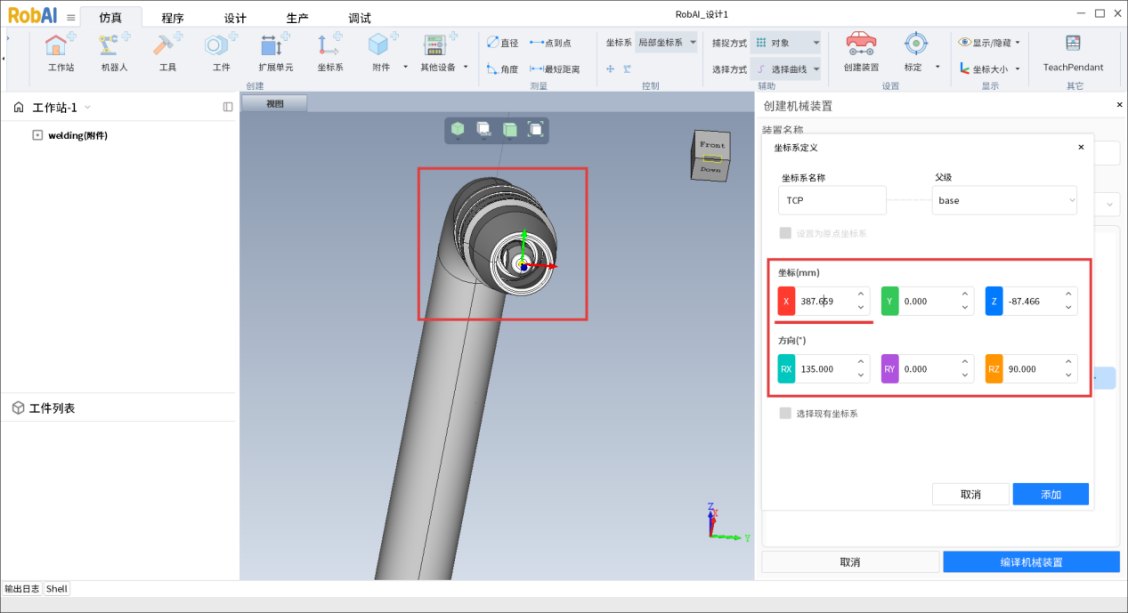
添加完成。
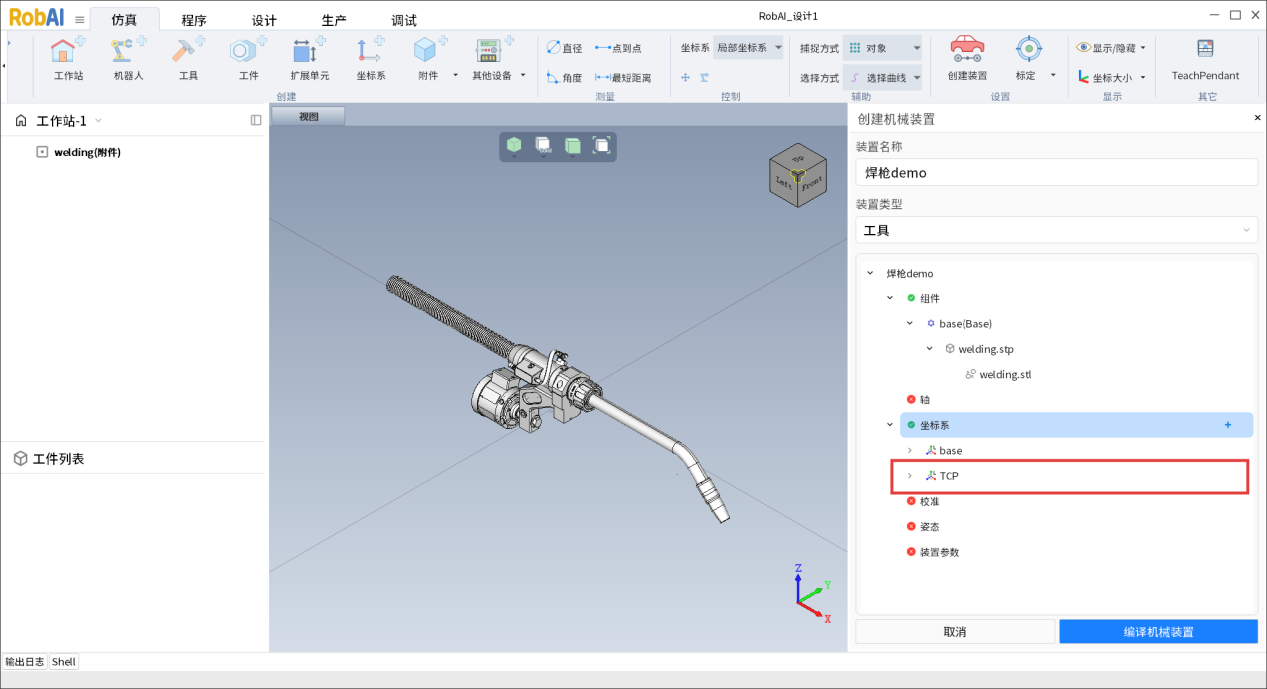
设置工具参数
点击“+”,弹出参数设置窗口。
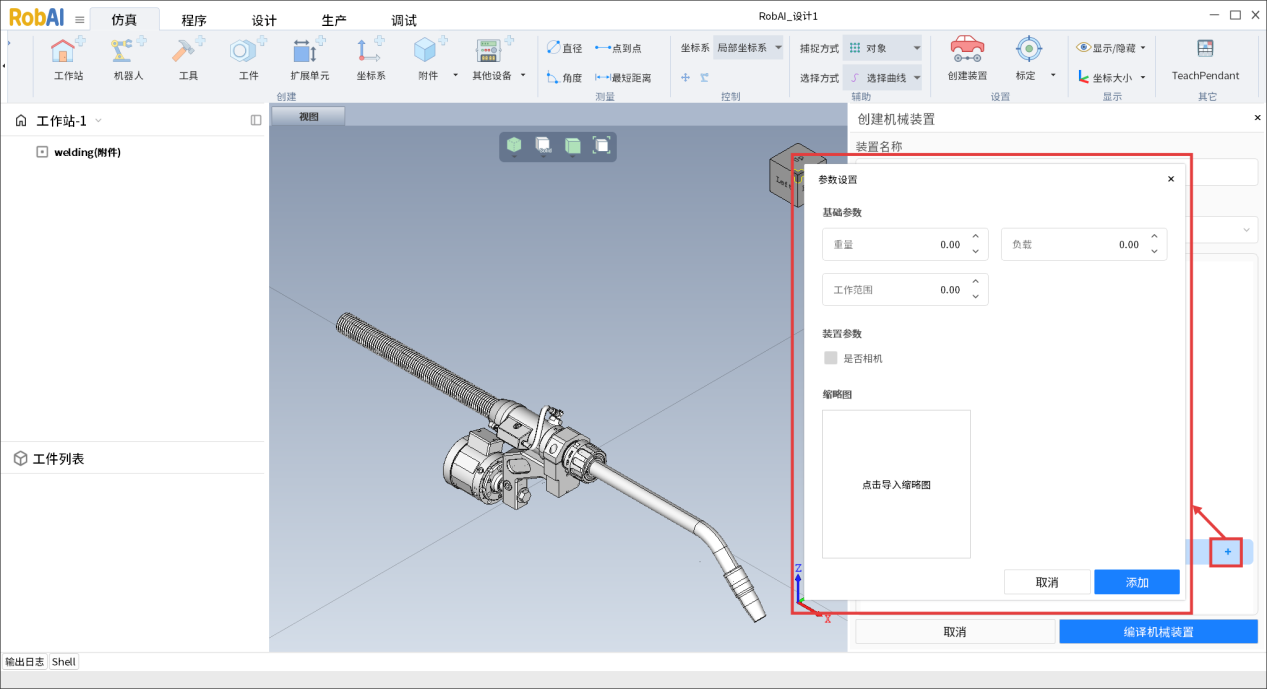 基础参数中设置:
· 重量(单位:kg)
· 负载(单位:kg)
· 工作范围(单位:m)
在装置参数中选择工具类型(是否为相机)
点击缩略图区域的“点击导入缩略图”导入工具图片。完成后点击“添加”保存参数,添加完成。
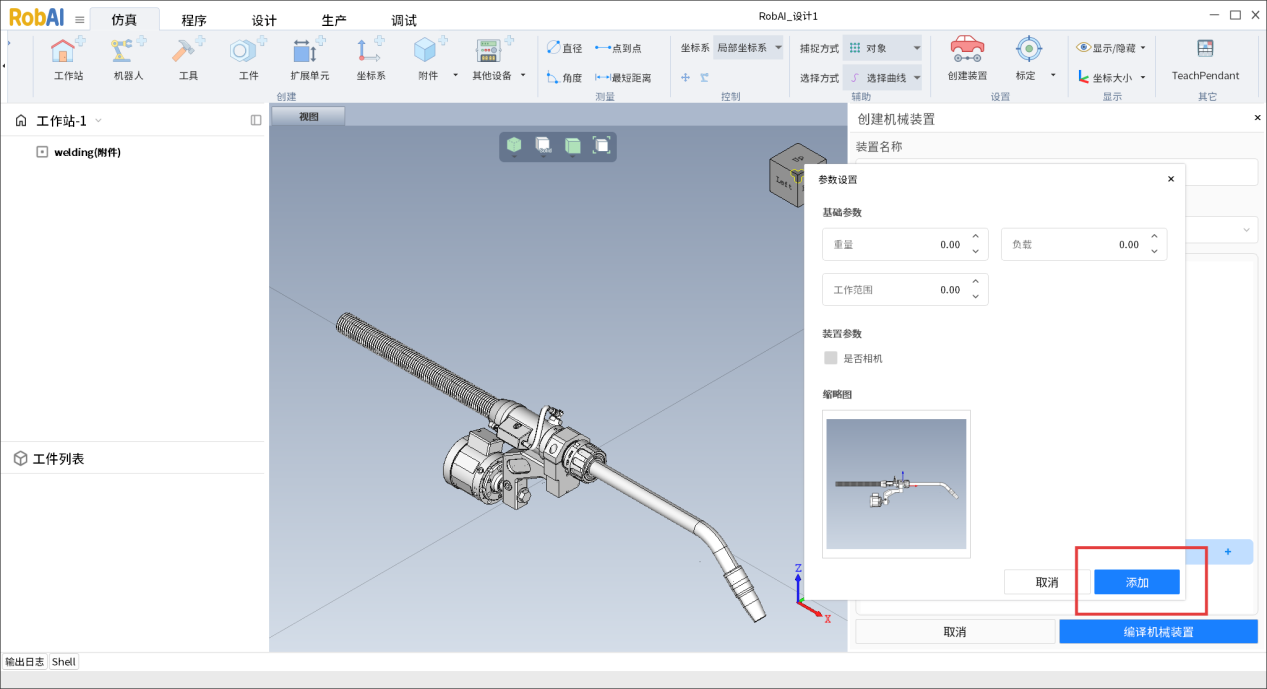
编译并添加
确认所有参数设置完成后,点击“编译机械装置”按钮。
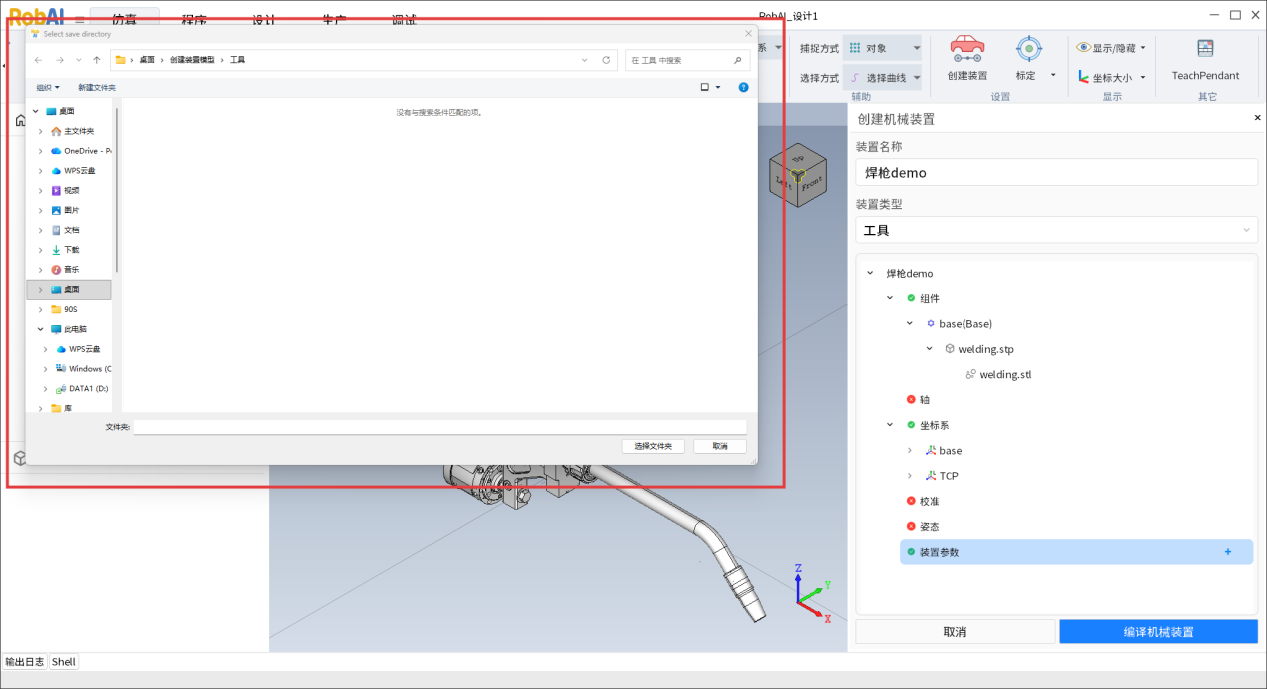
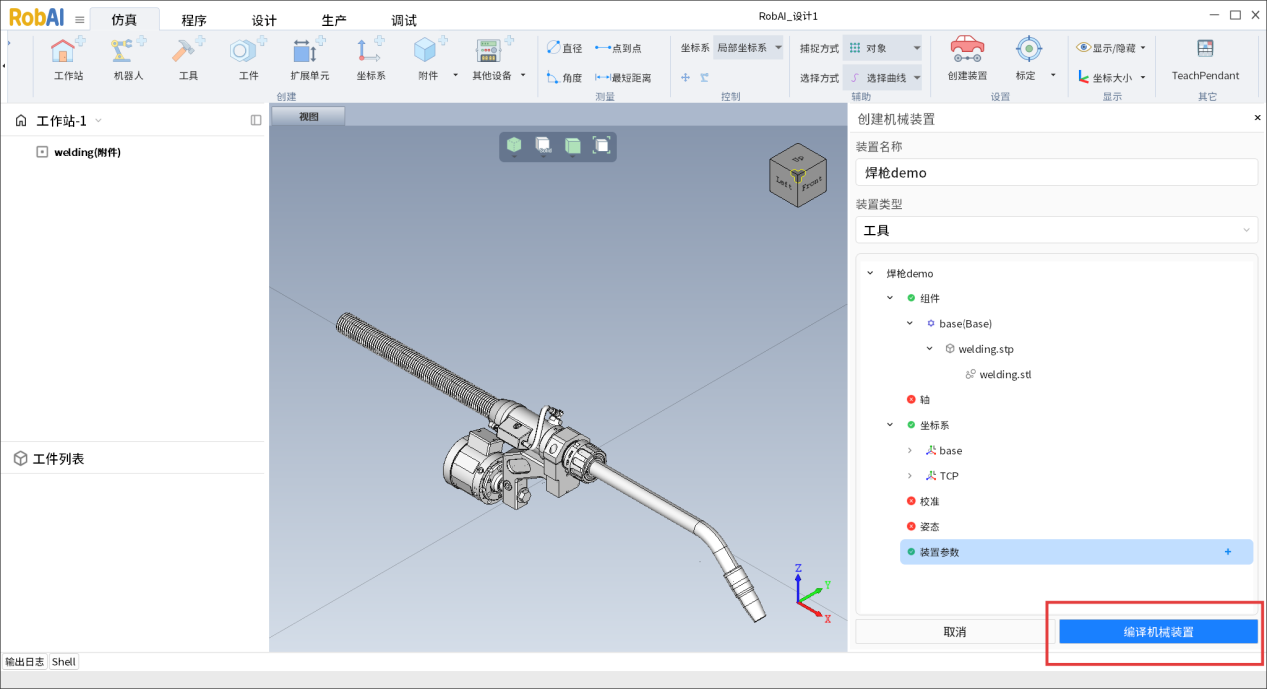 弹出文件夹,选择一个文件夹用于保存工具。
 编译中。
编译中。
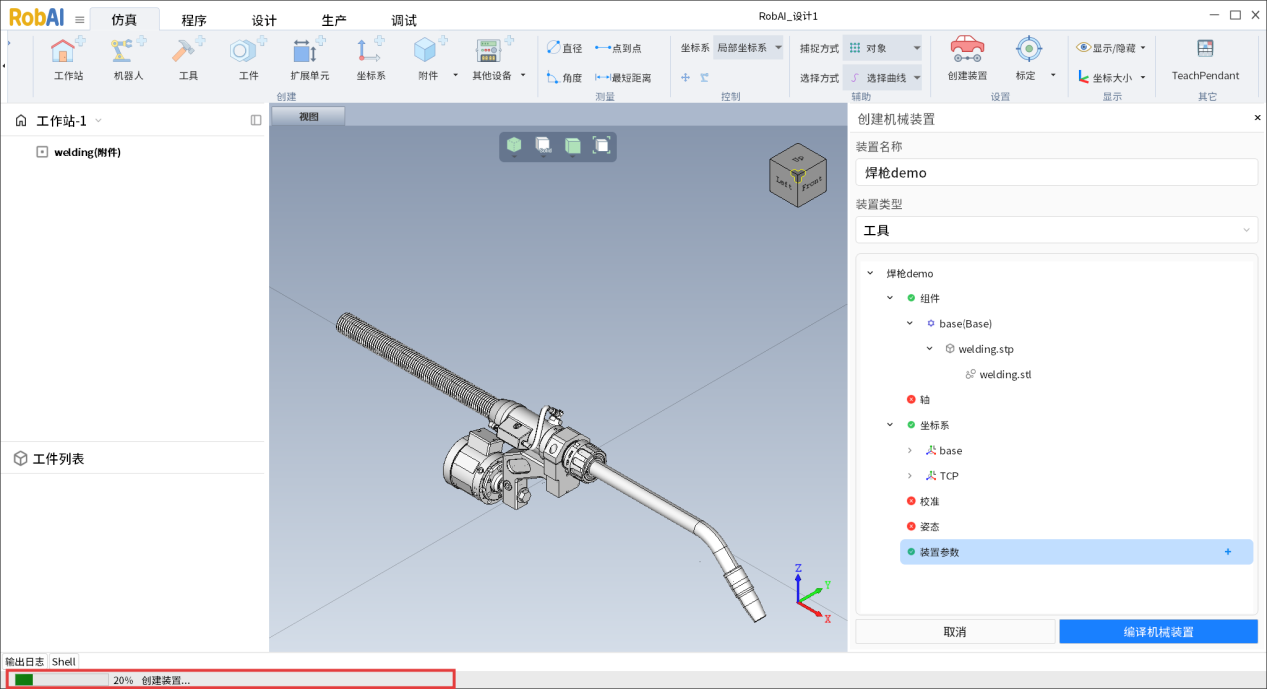 编译完成。
编译完成。
出现所创建的焊枪demo。
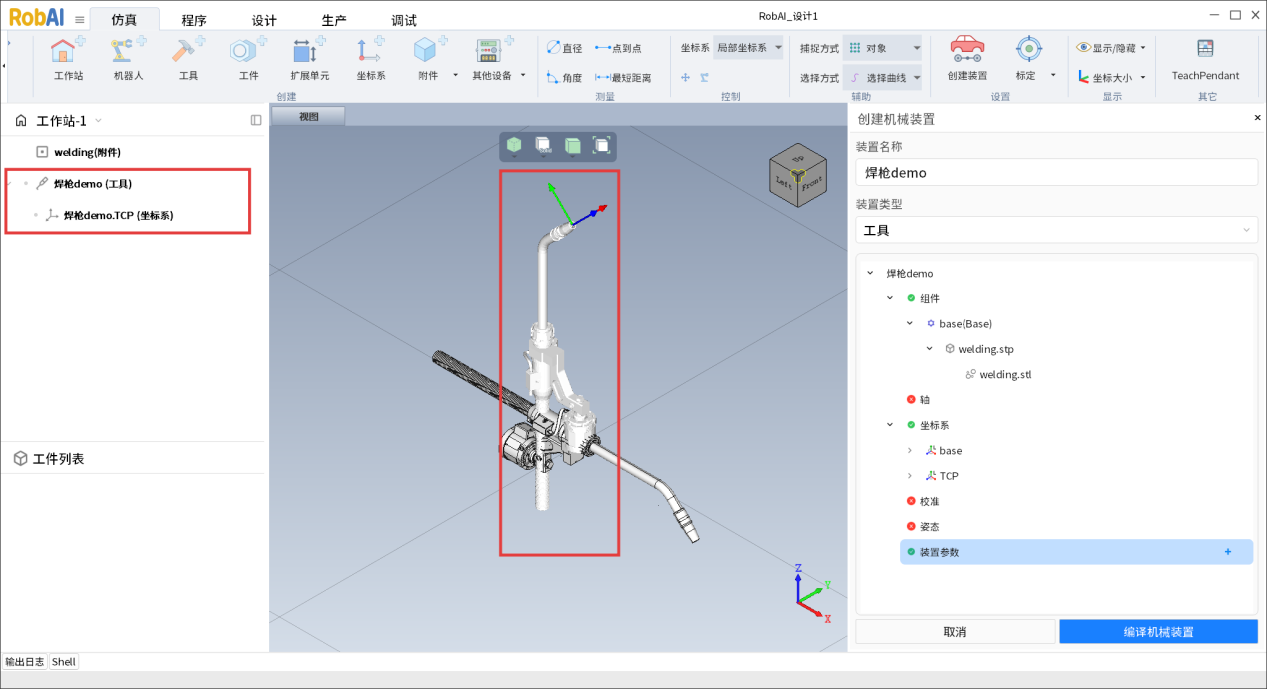 自定义工具创建成功,可在后续项目中使用。
在新工作站中,选择导入文件的方法添加工具。
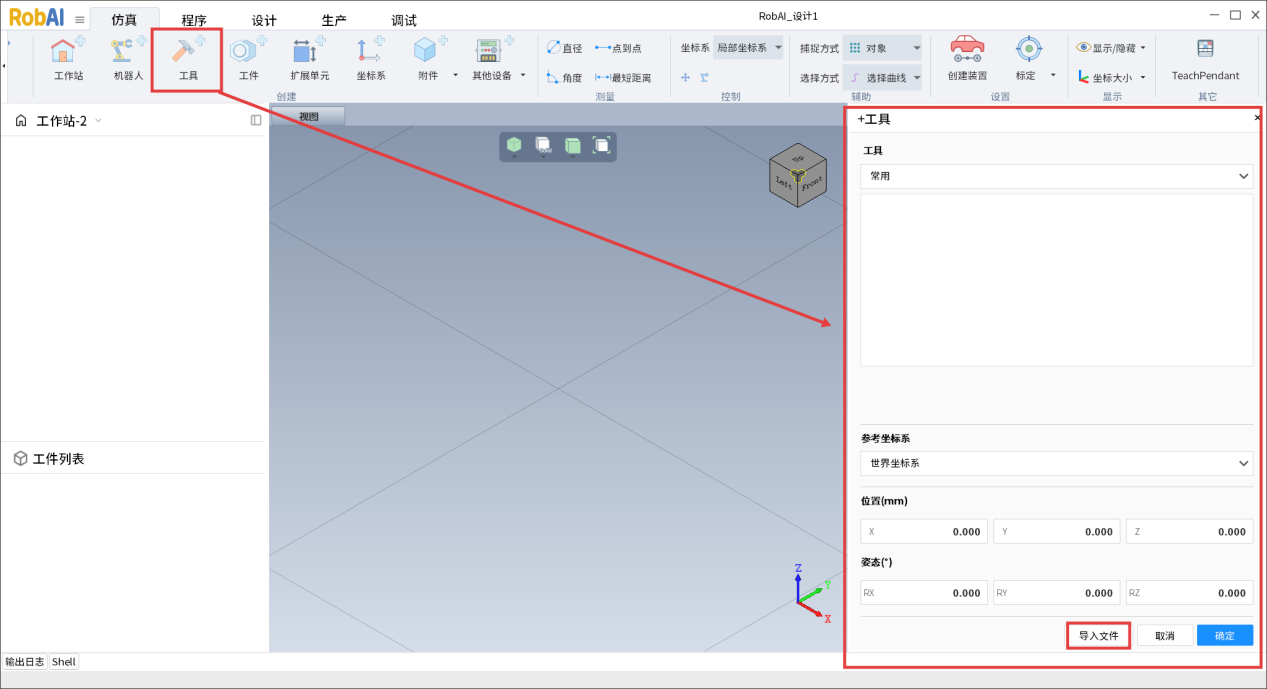
找到刚才所保存的目录,选择焊枪demo.tool文件。点击确定完成添加。
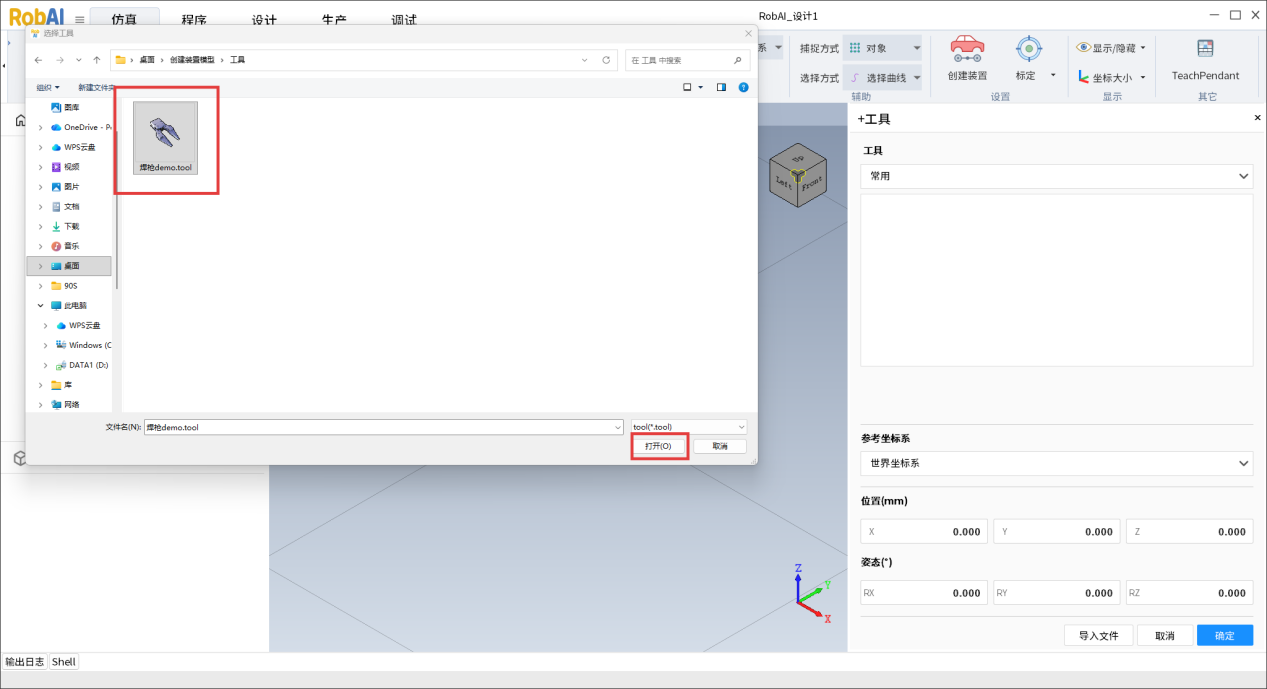 导入成功。
导入成功。
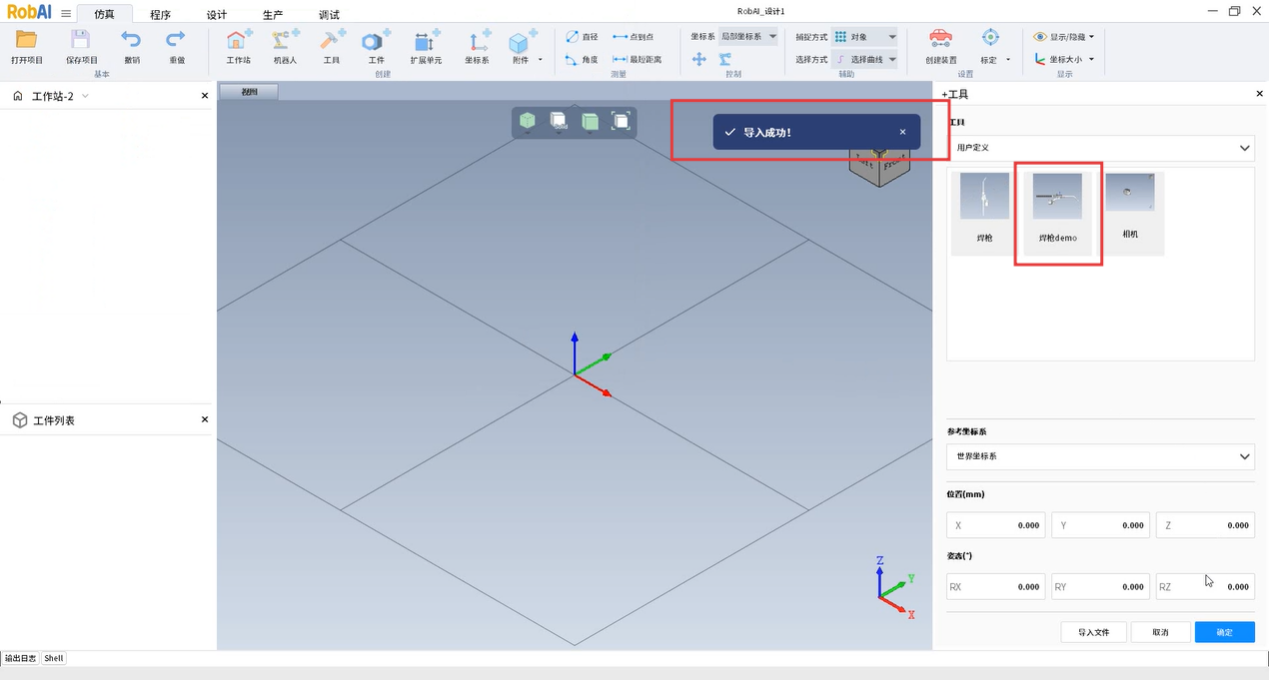
选择焊枪demo,点击确定。
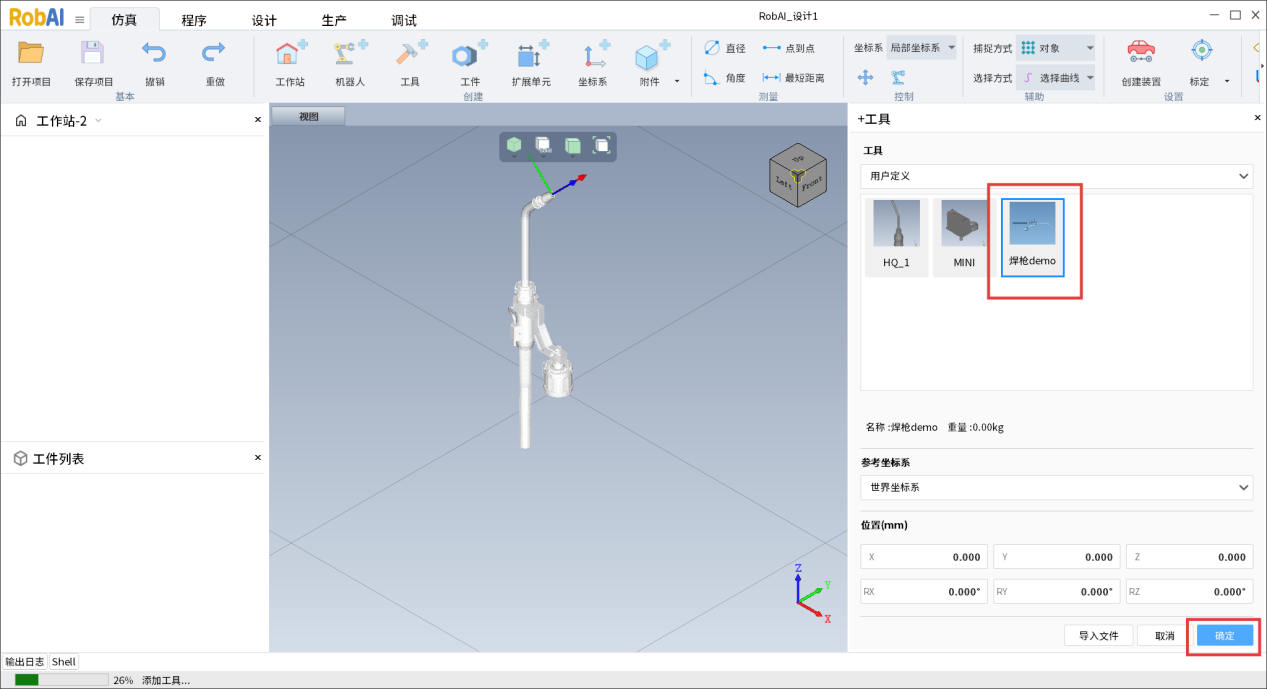
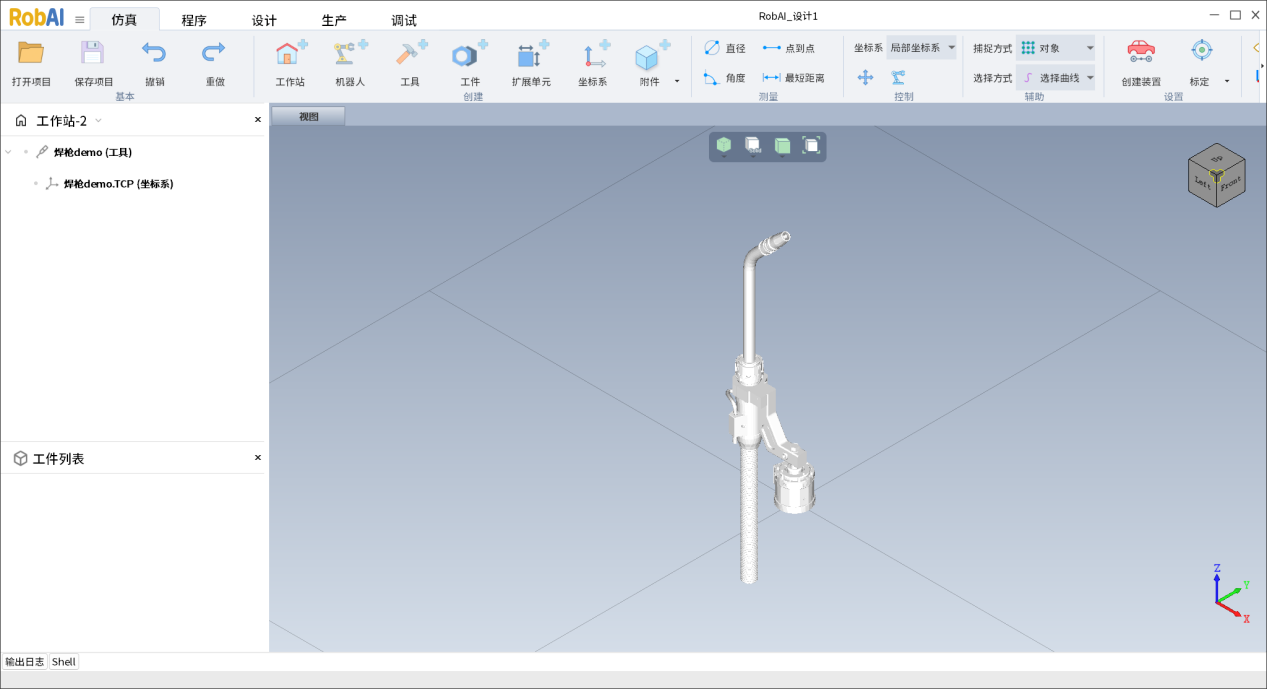
添加成功。
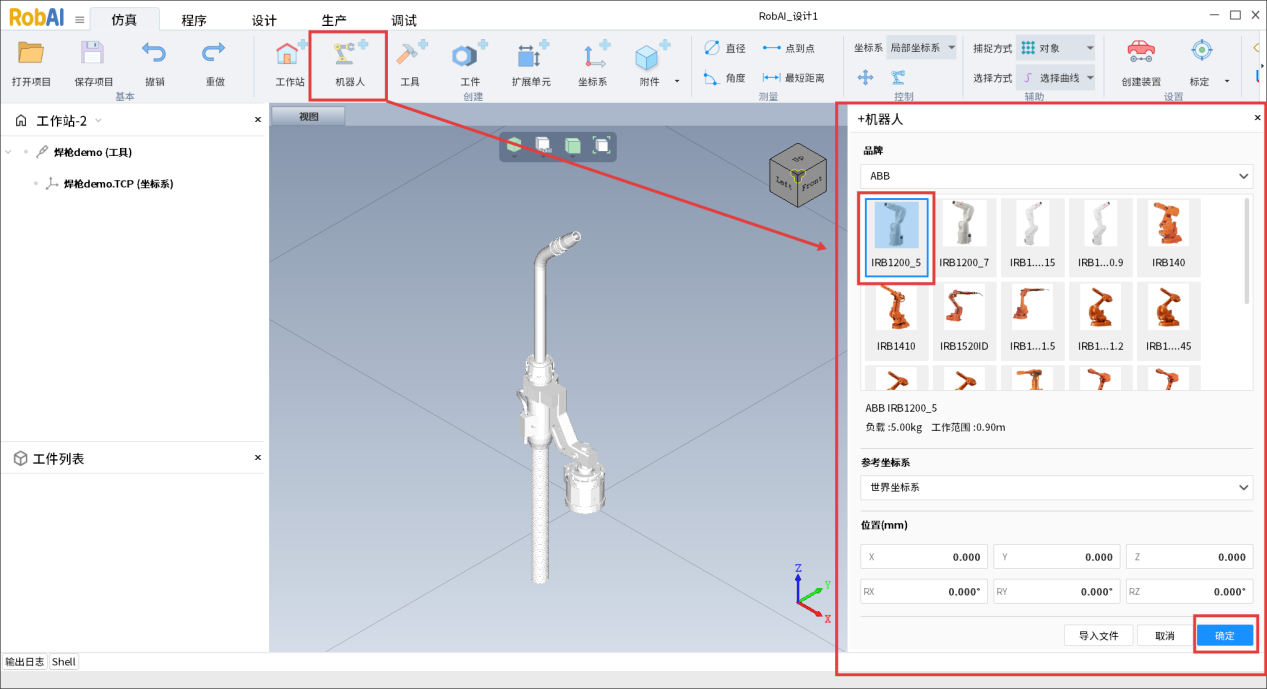
添加一个机器人。
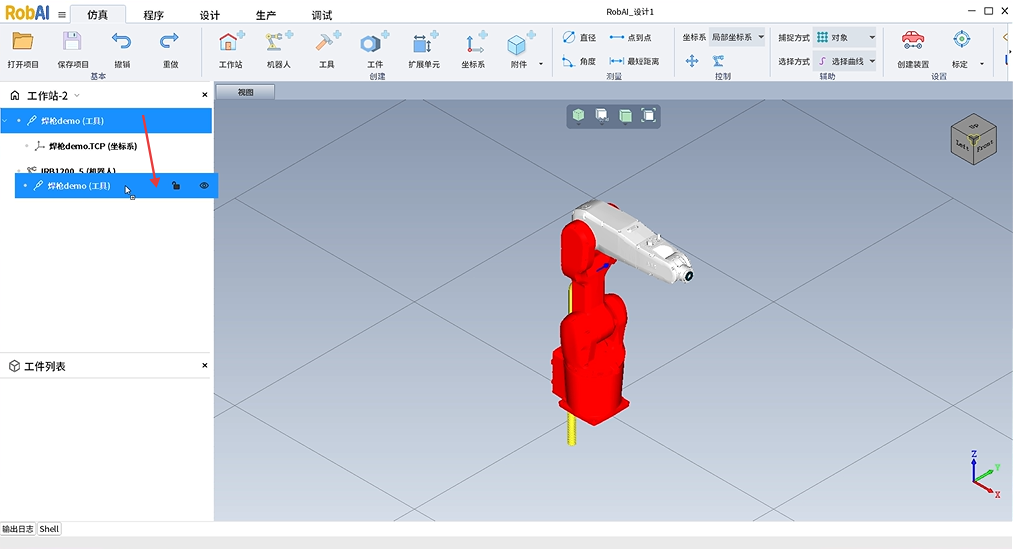
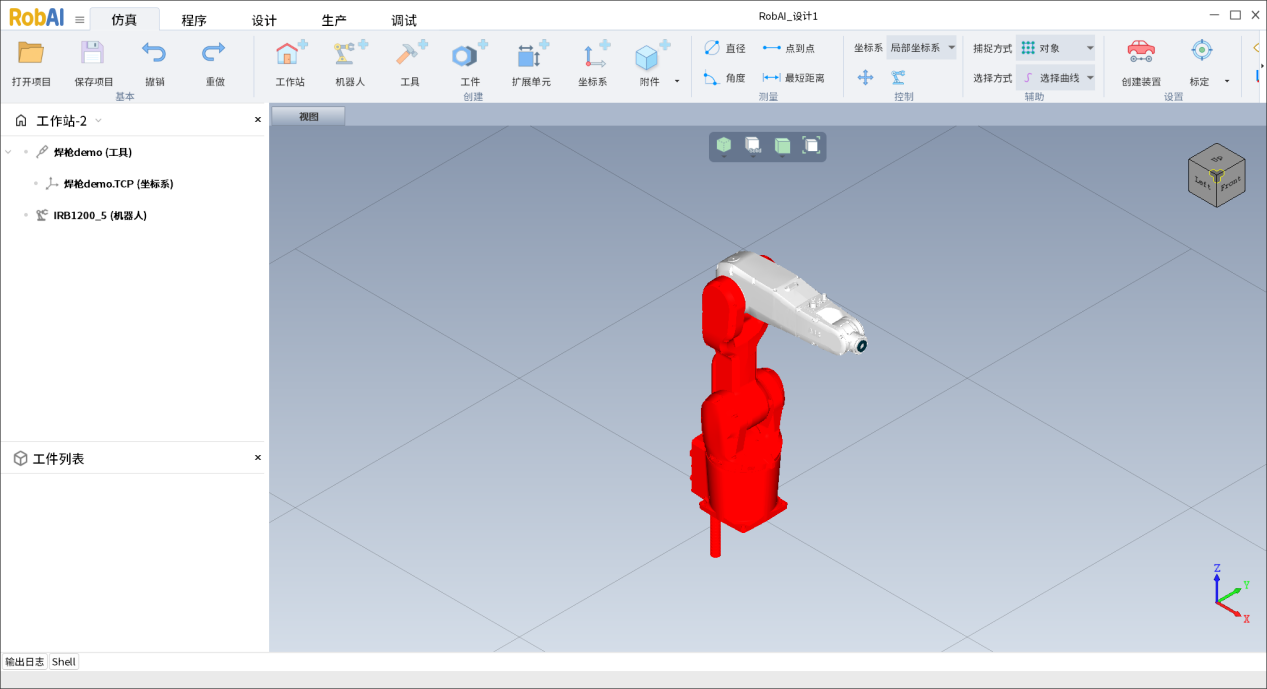 鼠标拖曳工具将其放入机器人的子级。
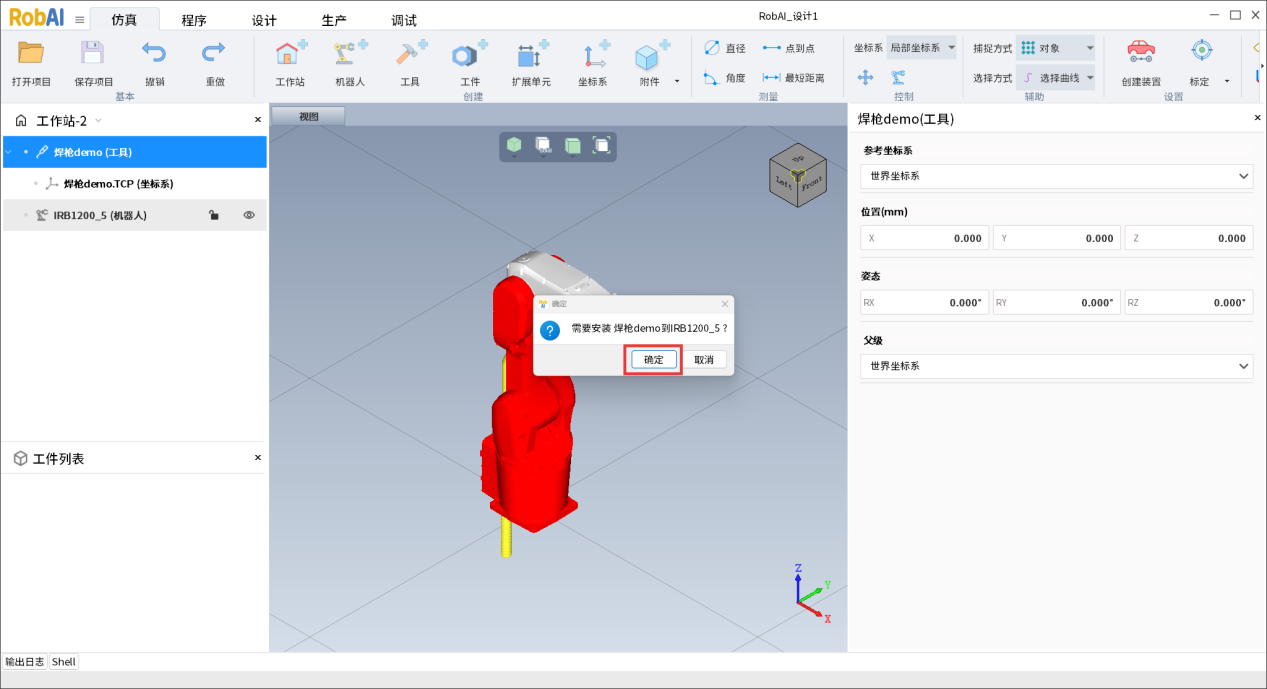
 确定将工具安装在机器人上。
安装成功。
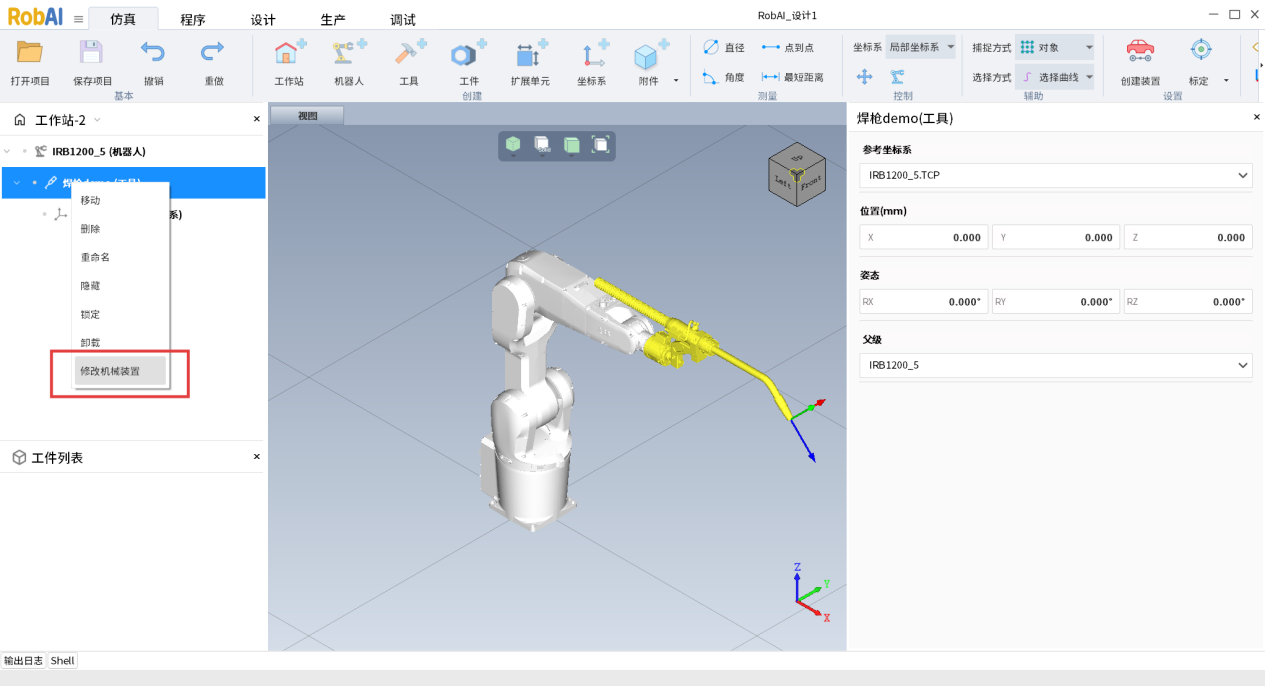
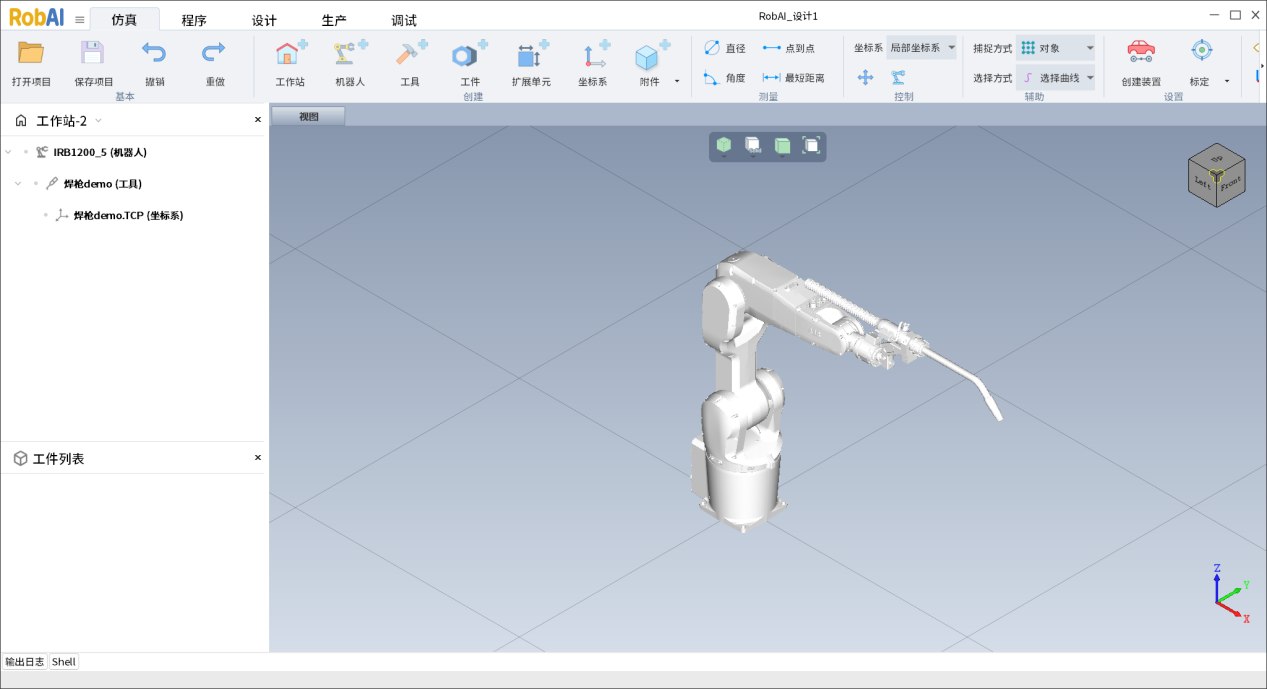 左侧设备树中可修改机械装置。